Domain dvd-medium.de kaufen?
Wir ziehen mit dem Projekt
dvd-medium.de um.
Sind Sie am Kauf der Domain
dvd-medium.de interessiert?
domain@kv-gmbh.de · 0541-91531010
Domain dvd-medium.de kaufen?
Kann Windows Media Player DVD abspielen?
Ja, der Windows Media Player kann DVDs abspielen, solange der Computer über ein DVD-Laufwerk verfügt. Es ist jedoch wichtig zu beachten, dass ältere Versionen des Windows Media Players möglicherweise nicht alle DVD-Formate unterstützen. In solchen Fällen kann es erforderlich sein, zusätzliche Codecs oder ein spezielles DVD-Wiedergabeprogramm zu installieren. Es ist auch ratsam sicherzustellen, dass die DVD-Laufwerk-Software ordnungsgemäß installiert und aktualisiert ist, um eine reibungslose Wiedergabe zu gewährleisten. Letztendlich kann die Kompatibilität mit DVDs je nach Version des Windows Media Players und den individuellen Systemeinstellungen variieren. **
Warum ist der DVD-Film im VLC Media Player sehr pixelig und unscharf?
Es gibt mehrere mögliche Gründe dafür, dass ein DVD-Film im VLC Media Player pixelig und unscharf erscheint. Einer der häufigsten Gründe ist, dass die Videoauflösung nicht richtig eingestellt ist. Überprüfen Sie die Einstellungen des Players und stellen Sie sicher, dass die Auflösung mit der des DVD-Films übereinstimmt. Ein weiterer möglicher Grund könnte sein, dass die DVD selbst beschädigt oder von niedriger Qualität ist. In diesem Fall kann es schwierig sein, eine gute Bildqualität zu erzielen, unabhängig vom verwendeten Player. **

Ähnliche Suchbegriffe für Bootable-Media
Top-Angebote
Produkte zum Begriff Bootable-Media:
-
DVDFab Media Recover for DVDDVDFab Media Recover for DVD Stellen Sie beschädigte oder verlorene DVD-Dateien auf Ihrer Festplatte wieder her. Dieses Tool sorgt dafür, dass Ihre wichtigsten Videodateien und Projekte sicher bleiben, selbst wenn Festplatten älter werden oder Dateien versehentlich beschädigt wurden. Schnelle Wiederherstellung Repariert beschädigte DVD-Dateien direkt auf Ihrer Festplatte und stellt die reibungslose Wiedergabe wieder her. Drei Reparatur-Modi Verwenden Sie schnelle, tiefe oder benutzerdefinierte Scans, um Dateien effizient zu prüfen und automatisch zu reparieren. Automatische Backups Vor jeder Reparatur wird ein Backup der Originaldatei erstellt, sodass Sie jederzeit auf die unversehrte Version zugreifen können. Warum Ihre Mediendateien repariert werden sollten Alte Festplatten Mit der Zeit entwickeln Festplatten mögliche Fehler, die Videodateien beschädigen können. Media Recover scannt Ihre Laufwerke und erkennt Probleme frühzeitig. Verlorene Inhalte wiederherstellen Wenn DVD-Dateien beschädigt oder unvollständig sind, überprüft Media Recover die Dateien und stellt sie wieder her, damit Ihre wichtigen Mediendateien verfügbar bleiben. Schutz vor Datenverlust Durch Reparatur verschwundener oder beschädigter Dateien sorgt das Tool dafür, dass Ihre Projekte und Videos weiterhin sicher genutzt werden können. Welche Fehler können Ihre Mediendateien beeinträchtigen? Fehlerart Beschreibung Strukturfehler Unvollständige Dateiordnungen können dazu führen, dass manche Hardware-Player die Inhalte nicht wiedergeben. Media Recover erkennt solche fehlenden Strukturen und stellt die Abspielbarkeit sicher. Informationsfehler Beschädigte Index-Dateien wie index.bdmv, Playlisten oder clip.inf können die Wiedergabe verhindern. Media Recover korrigiert diese Dateien für flüssige Videoabspielung. Video-Wiedergabefehler Probleme in bestimmten M2TS oder VOB-Dateien können zu Einfrieren, Bildverzögerungen oder schwarzen Bildschirmen führen. Media Recover repariert diese Fehler und sorgt für stabile Wiedergabe. BDJ Java-Schutz Nicht entfernte Java-Schutzmechanismen können die Blu-ray-Menünavigation stören. Media Recover erkennt und korrigiert diese Einschränkungen. IFO-Dateifehler Beschädigungen in index.IFO-Dateien können die Navigation auf DVDs verhindern. Media Recover behebt diese Fehler, sodass die Dateien wieder normal abspielbar sind. Wie Media Recover Ihre Backup-Dateien schützt und repariert Regelmäßige automatische Scans Media Recover überprüft Ihre Mediendateien kontinuierlich, ohne dass Sie manuell aktiv werden müssen. Gefundene Fehler werden sofort behoben, sodass Ihre Backups stets intakt bleiben. Intelligente Reparatur Während des Scans prüft Media Recover gezielt die Hauptdateien und sorgt dafür, dass diese korrekt wiedergegeben werden können. So sparen Sie Zeit und erhalten schnelle Ergebnisse. Sichere Wiederherstellung Bevor Änderungen vorgenommen werden, erstellt Media Recover eine Sicherungskopie der Originaldateien. So können selbst bei unerwarteten Problemen Ihre Dateien problemlos wiederhergestellt werden. Drei Scan-Modi zum Schutz Ihrer Mediendateien Schneller Scan Prüft zügig, ob alle Ordnerstrukturen vorhanden sind, die Indexdateien intakt bleiben und keine Java-Schutzmechanismen die Wiedergabe blockieren. Tiefer Scan Eine umfassende Überprüfung aller Mediendateien (einschließlich M2TS oder VOB), basierend auf den Ergebnissen des schnellen Scans, für maximale Datensicherheit. Benutzerdefinierter Scan Wählen Sie gezielt die Ordner aus, die überprüft werden sollen. Ideal für erfahrene Nutzer, die genau wissen, wo die zu überprüfenden Dateien liegen. Anleitung zur Wiederherstellung beschädigter oder verlorener Videodateien Schritt 1: Scan-Modus auswählen Bestimmen Sie den passenden Scan-Modus im Hauptfenster und laden Sie anschließend die zu überprüfenden Dateien. → Schritt 2: Scan starten Nach dem Laden beginnt der Scan automatisch. Media Recover listet alle Dateien auf, die überprüft und ggf. repariert werden müssen. → Schritt 3: Dateien zur Reparatur auswählen Aktivieren Sie die Kontrollkästchen der beschädigten Dateien, die Sie reparieren möchten. Anschließend werden sie automatisch korrigiert und stehen für die Wiedergabe bereit. → Schritt 4: Zusammenfassung prüfen Gehen Sie zur Übersicht, um die Ergebnisse aller gescannten Dateien zu kontrollieren und bei Bedarf weitere Aktionen vorzunehmen. Jetzt alle DVDFab-Produkte entdecken Entdecken Sie die gesamte UniFab / DVDFab Produktreihe für Blu-ray und Videoanpassung auf Windows. Jetzt alle DVDFab-Produkte entdecken Systemanforderungen Komponente Anforderung Betriebssystem Windows 11, 10, 8.1, 8 oder 7 Prozessor Intel i3 oder höher Festplattenspeicher Mindestens 20 GB frei Internetverbindung Live-Verbindung erforderlich für die Wiederherstellung der Dateien38,95 €*Versand: 0,00 €Sichere Weiterleitung zum Anbieter
-
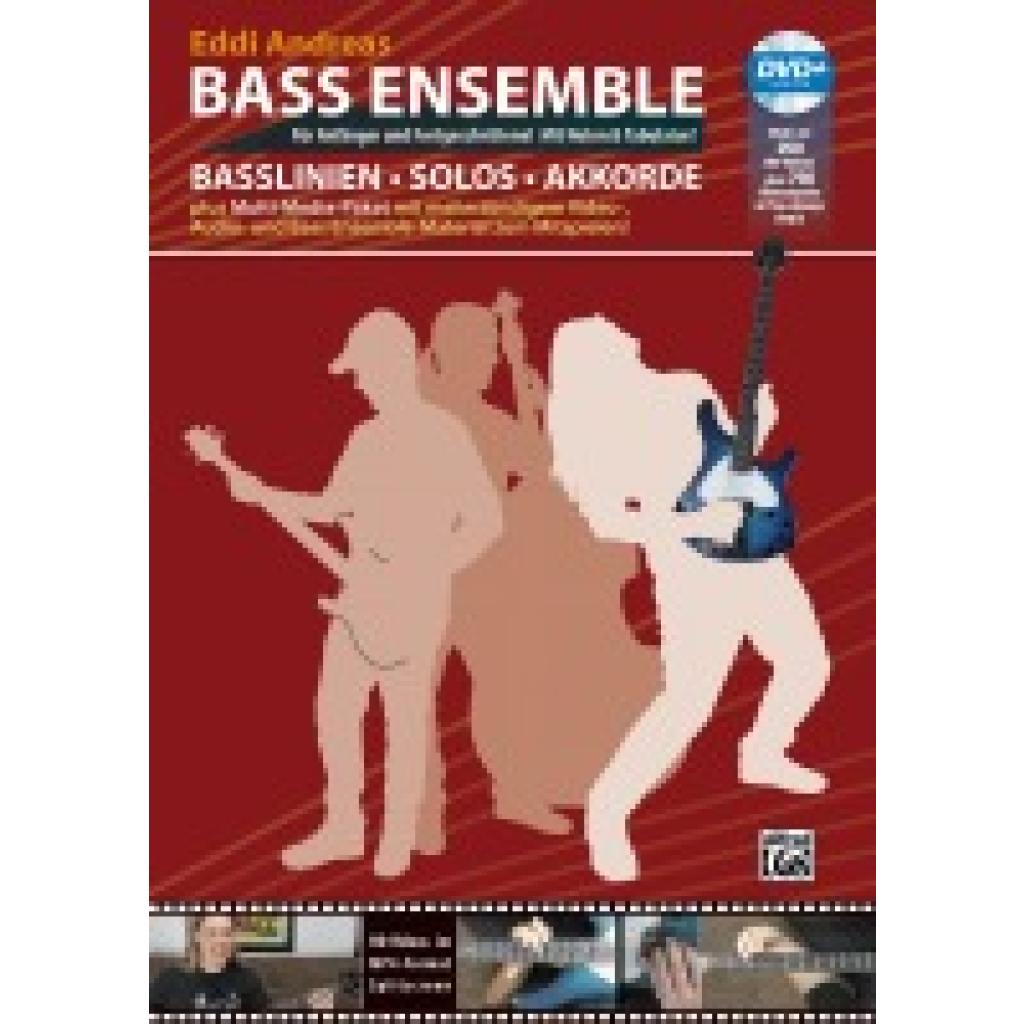
Andreas, Eddi: Bass Ensemble - plus Multi-Media-Paket mit mehrstündigem Video-, Audio- und Bass Ensemble-Material zum Mitspielen!Bass Ensemble - plus Multi-Media-Paket mit mehrstündigem Video-, Audio- und Bass Ensemble-Material zum Mitspielen! , Basslinien - Solos - Akkorde , Luftversorgungsätze > Luftversorgung , Erscheinungsjahr: 201805, Produktform: Kartoniert, Beilage: mit DVD-ROM, Autoren: Andreas, Eddi, Seitenzahl/Blattzahl: 168, Abbildungen: 56 S/W-Fotos, 236 Griffdiagramme, Keyword: Akkordspiel am Bass; Akkordspiel für Bassisten; Bass Ensembles; Bass Play-Alongs; Bass Playalongs; Bass spielen lernen; Bassakkorde; Bassgitarre; Basslines; Bassmethode; Basspraxis; Bassschule; Bassskalen; Basssoli; Basssoli entwickeln; Basssolos; Basssolos entwickeln; Basstonleitern; Bassvideos; E-Bass; E-Bass spielen lernen; Ensemblespiel für Bassisten; Griffbilder für Bassisten; Griffdiagramme für Bassisten; Jazzbass lernen; Kontrabass; Lehrmethode für Bassisten; Lehrmethode für E-Bass; Multi-Media-Paket für Bassisten; Musiktheorie für Bassisten; Schule für Bassisten; Schule für E-Bass; Skalen für Bassisten; Solospiel am Bass; Solospiel am Bass entwickeln; Tonleitern für Bassi, Fachschema: Gitarre - Bassgitarre - E-Gitarre~Musikerziehung~Musikunterricht~Pop (Musik)~Musikdidaktik~Musikunterricht / Musikdidaktik~Instrument (Musikinstrument)~Musikinstrument~Instrumentenunterricht, Fachkategorie: Unterhaltungsmusik, Popmusik~Musik: Musizieren, Techniken, Anleitungen~Gitarren, Warengruppe: HC/Instrumentenunterricht, Fachkategorie: Zupfinstrumente, Thema: Verstehen, Text Sprache: ger, UNSPSC: 49019900, Warenverzeichnis für die Außenhandelsstatistik: 49019900, Verlag: Alfred Music Publishing G, Verlag: Alfred Music Publishing G, Verlag: Alfred Music Publishing GmbH, Länge: 299, Breite: 213, Höhe: 12, Gewicht: 529, Produktform: Kartoniert, Genre: Geisteswissenschaften/Kunst/Musik, Genre: Geisteswissenschaften/Kunst/Musik, Herkunftsland: DEUTSCHLAND (DE), Katalog: deutschsprachige Titel, Katalog: Gesamtkatalog, Katalog: Lagerartikel, Book on Demand, ausgew. Medienartikel, Relevanz: 0004, Tendenz: 0, Unterkatalog: AK, Unterkatalog: Bücher, Unterkatalog: Hardcover, Unterkatalog: Lagerartikel,25,95 €*Versand: 0,00 €Sichere Weiterleitung zum Anbieter
-
MediaRange Media storage wallet, Optische Medien ZubehörMediaRange Archivierungsmappen aus hochwertigem Kunstleder eignen sich hervorragend zur sicheren Archivierung Ihrer optischen Speichermedien und bieten optimalen Schutz für unterwegs. Durch die speziellen Vliestaschen und den robusten Reissverschluss sind Ihre Medien ideal gegen Kratzer und Verschmutzungen geschützt.25,39 €*Versand: 3,00 €Sichere Weiterleitung zum Anbieter



-
Welche Funktionen bietet der neueste Media Player für die Wiedergabe von Musik und Videos?
Der neueste Media Player bietet Funktionen wie die Wiedergabe von Musik und Videos in verschiedenen Formaten, die Erstellung von Playlists und die Möglichkeit, Videos zu streamen. Außerdem verfügt er über eine Benutzeroberfläche mit einfachen Navigationsmöglichkeiten und die Option, Hintergrundmusik während der Nutzung anderer Apps abzuspielen. Zusätzlich kann der Media Player auch auf Online-Streaming-Dienste zugreifen und personalisierte Empfehlungen basierend auf dem Nutzungsverhalten bieten. **
-
Was kann ich tun, wenn bei meinem eigenen Betriebssystem in VirtualBox die Fehlermeldung "fatal no bootable medium found system halted" angezeigt wird?
Diese Fehlermeldung tritt normalerweise auf, wenn VirtualBox keine bootfähige Festplatte oder ISO-Datei finden kann. Um das Problem zu beheben, überprüfen Sie bitte, ob Sie eine bootfähige ISO-Datei oder eine virtuelle Festplatte in den Einstellungen von VirtualBox richtig konfiguriert haben. Stellen Sie sicher, dass die Datei vorhanden ist und dass sie als bootfähiges Medium ausgewählt ist. **
-
Kann man mit Windows Media Player DVD brennen?
Ja, man kann mit Windows Media Player DVDs brennen. Dazu muss man jedoch sicherstellen, dass der Windows Media Player die entsprechende Funktion unterstützt. Es ist auch wichtig, dass ein DVD-Brenner am Computer angeschlossen ist. Wenn alle Voraussetzungen erfüllt sind, kann man im Windows Media Player die Option zum Brennen von DVDs auswählen und den gewünschten Inhalt hinzufügen. Anschließend kann man den Brennvorgang starten und die DVD erstellen. Es ist ratsam, vor dem Brennen sicherzustellen, dass alle Einstellungen korrekt sind und genügend Speicherplatz auf der DVD vorhanden ist. **
-
Kann man mit Windows Media Player DVD abspielen?
Ja, man kann mit dem Windows Media Player DVDs abspielen. Dazu benötigt man jedoch die entsprechenden Codecs, die normalerweise mit einem DVD-Player-Programm mitgeliefert werden. Alternativ kann man auch ein externes DVD-Player-Programm installieren, um DVDs auf dem Computer abzuspielen. Es ist wichtig sicherzustellen, dass der Windows Media Player die notwendigen Codecs hat, um DVDs korrekt abzuspielen. Man kann dies überprüfen, indem man versucht, eine DVD im Windows Media Player abzuspielen. **


Welche Funktionen und Features bietet der durchschnittliche Media-Player für die Wiedergabe von Musik und Videos?
Der durchschnittliche Media-Player bietet Funktionen wie Play, Pause, Vor- und Zurückspulen, Lautstärkeregelung und Wiedergabelisten. Zudem können Nutzer häufig Playlists erstellen, Equalizer-Einstellungen vornehmen und Cover-Art anzeigen lassen. Einige Media-Player unterstützen auch die Synchronisierung mit verschiedenen Geräten und die Konvertierung von Dateiformaten. **
Erkennt der Windows 10 Media Player die DVD nicht?
Es gibt mehrere mögliche Gründe dafür, dass der Windows 10 Media Player eine DVD nicht erkennt. Es könnte sein, dass der DVD-Treiber nicht korrekt installiert ist, dass die DVD beschädigt oder verschmutzt ist, oder dass der Media Player nicht mit dem richtigen Codec für die DVD-Wiedergabe ausgestattet ist. Es könnte auch sein, dass der Media Player nicht als Standardprogramm für die DVD-Wiedergabe festgelegt ist. **
Top-Angebote
Produkte zum Begriff Bootable-Media:
-
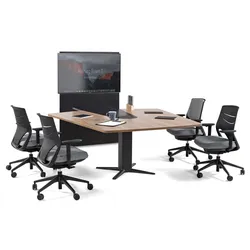
Video Konferenztisch Media Wall PeveroVideo Konferenztisch Media Wall Pevero Ein moderner Konferenzraum braucht auch einen Video-Konferenztisch, damit auch die Mitarbeiter, die momentan nicht vor Ort sind, an der Besprechung teilnehmen können. Die elegante Lösung für die Videokonferenz ist diese Media Wall, die mit unterschiedlicher Verkabelungen ausgestattet werden kann. Standardausstattung + Melamin Tischplatte + Säulengestell mit Kreuzfuß (Standfuß optional) + TV-Wand + Zwei Kabeldurchlässe inkl. Kabelkorb + 3x Schuko Steckdosen + Stromanschluss für TV (Monitor) Maße: Tischbreite: ca. 119 (171) cm Tischtiefe: ca. 184 cm Tischhöhe: ca. 74 (optional 100) cm TV-Wand Breite: ca. 109,5 cm TV-Wand Tiefe: ca. 7 cm TV-Wand Höhe: ca. 160 (187 bei Tischhöhe 100 cm) cm Lieferung: wird per Spedition frei Bordsteinkante ausgeliefert. Optional deutschlandweit (außer Inseln) (Lieferzeit + 2 Wochen): + Lieferung bis zur Verwendungsstelle Qualitätsprodukt aus der EU-Produktion.3582,80 €*Versand: 0,00 €Sichere Weiterleitung zum Anbieter
-
Online-Entertainment-Medien: Die Frageblöcke des Media Monitors über die Akzeptanz von Internet-Entertainment-Medien wie Musik-Downloads im Detail,Online-entertainment-medien: Die Frageblöcke Des Media Monitors Über Die Akzeptanz Von Internet-entertainment-medien Wie Musik-downloads Im Detail, Taschenbuch Von Martin Weiss, Grin, 978-3-656-99254-7, Seitenanzahl: 2015,95 €*Versand: 0,00 €Sichere Weiterleitung zum Anbieter
-
DVDFab Media Recover for DVDDVDFab Media Recover for DVD Stellen Sie beschädigte oder verlorene DVD-Dateien auf Ihrer Festplatte wieder her. Dieses Tool sorgt dafür, dass Ihre wichtigsten Videodateien und Projekte sicher bleiben, selbst wenn Festplatten älter werden oder Dateien versehentlich beschädigt wurden. Schnelle Wiederherstellung Repariert beschädigte DVD-Dateien direkt auf Ihrer Festplatte und stellt die reibungslose Wiedergabe wieder her. Drei Reparatur-Modi Verwenden Sie schnelle, tiefe oder benutzerdefinierte Scans, um Dateien effizient zu prüfen und automatisch zu reparieren. Automatische Backups Vor jeder Reparatur wird ein Backup der Originaldatei erstellt, sodass Sie jederzeit auf die unversehrte Version zugreifen können. Warum Ihre Mediendateien repariert werden sollten Alte Festplatten Mit der Zeit entwickeln Festplatten mögliche Fehler, die Videodateien beschädigen können. Media Recover scannt Ihre Laufwerke und erkennt Probleme frühzeitig. Verlorene Inhalte wiederherstellen Wenn DVD-Dateien beschädigt oder unvollständig sind, überprüft Media Recover die Dateien und stellt sie wieder her, damit Ihre wichtigen Mediendateien verfügbar bleiben. Schutz vor Datenverlust Durch Reparatur verschwundener oder beschädigter Dateien sorgt das Tool dafür, dass Ihre Projekte und Videos weiterhin sicher genutzt werden können. Welche Fehler können Ihre Mediendateien beeinträchtigen? Fehlerart Beschreibung Strukturfehler Unvollständige Dateiordnungen können dazu führen, dass manche Hardware-Player die Inhalte nicht wiedergeben. Media Recover erkennt solche fehlenden Strukturen und stellt die Abspielbarkeit sicher. Informationsfehler Beschädigte Index-Dateien wie index.bdmv, Playlisten oder clip.inf können die Wiedergabe verhindern. Media Recover korrigiert diese Dateien für flüssige Videoabspielung. Video-Wiedergabefehler Probleme in bestimmten M2TS oder VOB-Dateien können zu Einfrieren, Bildverzögerungen oder schwarzen Bildschirmen führen. Media Recover repariert diese Fehler und sorgt für stabile Wiedergabe. BDJ Java-Schutz Nicht entfernte Java-Schutzmechanismen können die Blu-ray-Menünavigation stören. Media Recover erkennt und korrigiert diese Einschränkungen. IFO-Dateifehler Beschädigungen in index.IFO-Dateien können die Navigation auf DVDs verhindern. Media Recover behebt diese Fehler, sodass die Dateien wieder normal abspielbar sind. Wie Media Recover Ihre Backup-Dateien schützt und repariert Regelmäßige automatische Scans Media Recover überprüft Ihre Mediendateien kontinuierlich, ohne dass Sie manuell aktiv werden müssen. Gefundene Fehler werden sofort behoben, sodass Ihre Backups stets intakt bleiben. Intelligente Reparatur Während des Scans prüft Media Recover gezielt die Hauptdateien und sorgt dafür, dass diese korrekt wiedergegeben werden können. So sparen Sie Zeit und erhalten schnelle Ergebnisse. Sichere Wiederherstellung Bevor Änderungen vorgenommen werden, erstellt Media Recover eine Sicherungskopie der Originaldateien. So können selbst bei unerwarteten Problemen Ihre Dateien problemlos wiederhergestellt werden. Drei Scan-Modi zum Schutz Ihrer Mediendateien Schneller Scan Prüft zügig, ob alle Ordnerstrukturen vorhanden sind, die Indexdateien intakt bleiben und keine Java-Schutzmechanismen die Wiedergabe blockieren. Tiefer Scan Eine umfassende Überprüfung aller Mediendateien (einschließlich M2TS oder VOB), basierend auf den Ergebnissen des schnellen Scans, für maximale Datensicherheit. Benutzerdefinierter Scan Wählen Sie gezielt die Ordner aus, die überprüft werden sollen. Ideal für erfahrene Nutzer, die genau wissen, wo die zu überprüfenden Dateien liegen. Anleitung zur Wiederherstellung beschädigter oder verlorener Videodateien Schritt 1: Scan-Modus auswählen Bestimmen Sie den passenden Scan-Modus im Hauptfenster und laden Sie anschließend die zu überprüfenden Dateien. → Schritt 2: Scan starten Nach dem Laden beginnt der Scan automatisch. Media Recover listet alle Dateien auf, die überprüft und ggf. repariert werden müssen. → Schritt 3: Dateien zur Reparatur auswählen Aktivieren Sie die Kontrollkästchen der beschädigten Dateien, die Sie reparieren möchten. Anschließend werden sie automatisch korrigiert und stehen für die Wiedergabe bereit. → Schritt 4: Zusammenfassung prüfen Gehen Sie zur Übersicht, um die Ergebnisse aller gescannten Dateien zu kontrollieren und bei Bedarf weitere Aktionen vorzunehmen. Jetzt alle DVDFab-Produkte entdecken Entdecken Sie die gesamte UniFab / DVDFab Produktreihe für Blu-ray und Videoanpassung auf Windows. Jetzt alle DVDFab-Produkte entdecken Systemanforderungen Komponente Anforderung Betriebssystem Windows 11, 10, 8.1, 8 oder 7 Prozessor Intel i3 oder höher Festplattenspeicher Mindestens 20 GB frei Internetverbindung Live-Verbindung erforderlich für die Wiederherstellung der Dateien38,95 €*Versand: 0,00 €Sichere Weiterleitung zum Anbieter
-
Andreas, Eddi: Bass Ensemble - plus Multi-Media-Paket mit mehrstündigem Video-, Audio- und Bass Ensemble-Material zum Mitspielen!Bass Ensemble - plus Multi-Media-Paket mit mehrstündigem Video-, Audio- und Bass Ensemble-Material zum Mitspielen! , Basslinien - Solos - Akkorde , Luftversorgungsätze > Luftversorgung , Erscheinungsjahr: 201805, Produktform: Kartoniert, Beilage: mit DVD-ROM, Autoren: Andreas, Eddi, Seitenzahl/Blattzahl: 168, Abbildungen: 56 S/W-Fotos, 236 Griffdiagramme, Keyword: Akkordspiel am Bass; Akkordspiel für Bassisten; Bass Ensembles; Bass Play-Alongs; Bass Playalongs; Bass spielen lernen; Bassakkorde; Bassgitarre; Basslines; Bassmethode; Basspraxis; Bassschule; Bassskalen; Basssoli; Basssoli entwickeln; Basssolos; Basssolos entwickeln; Basstonleitern; Bassvideos; E-Bass; E-Bass spielen lernen; Ensemblespiel für Bassisten; Griffbilder für Bassisten; Griffdiagramme für Bassisten; Jazzbass lernen; Kontrabass; Lehrmethode für Bassisten; Lehrmethode für E-Bass; Multi-Media-Paket für Bassisten; Musiktheorie für Bassisten; Schule für Bassisten; Schule für E-Bass; Skalen für Bassisten; Solospiel am Bass; Solospiel am Bass entwickeln; Tonleitern für Bassi, Fachschema: Gitarre - Bassgitarre - E-Gitarre~Musikerziehung~Musikunterricht~Pop (Musik)~Musikdidaktik~Musikunterricht / Musikdidaktik~Instrument (Musikinstrument)~Musikinstrument~Instrumentenunterricht, Fachkategorie: Unterhaltungsmusik, Popmusik~Musik: Musizieren, Techniken, Anleitungen~Gitarren, Warengruppe: HC/Instrumentenunterricht, Fachkategorie: Zupfinstrumente, Thema: Verstehen, Text Sprache: ger, UNSPSC: 49019900, Warenverzeichnis für die Außenhandelsstatistik: 49019900, Verlag: Alfred Music Publishing G, Verlag: Alfred Music Publishing G, Verlag: Alfred Music Publishing GmbH, Länge: 299, Breite: 213, Höhe: 12, Gewicht: 529, Produktform: Kartoniert, Genre: Geisteswissenschaften/Kunst/Musik, Genre: Geisteswissenschaften/Kunst/Musik, Herkunftsland: DEUTSCHLAND (DE), Katalog: deutschsprachige Titel, Katalog: Gesamtkatalog, Katalog: Lagerartikel, Book on Demand, ausgew. Medienartikel, Relevanz: 0004, Tendenz: 0, Unterkatalog: AK, Unterkatalog: Bücher, Unterkatalog: Hardcover, Unterkatalog: Lagerartikel,25,95 €*Versand: 0,00 €Sichere Weiterleitung zum Anbieter
-
Kann Windows Media Player DVD abspielen?
Ja, der Windows Media Player kann DVDs abspielen, solange der Computer über ein DVD-Laufwerk verfügt. Es ist jedoch wichtig zu beachten, dass ältere Versionen des Windows Media Players möglicherweise nicht alle DVD-Formate unterstützen. In solchen Fällen kann es erforderlich sein, zusätzliche Codecs oder ein spezielles DVD-Wiedergabeprogramm zu installieren. Es ist auch ratsam sicherzustellen, dass die DVD-Laufwerk-Software ordnungsgemäß installiert und aktualisiert ist, um eine reibungslose Wiedergabe zu gewährleisten. Letztendlich kann die Kompatibilität mit DVDs je nach Version des Windows Media Players und den individuellen Systemeinstellungen variieren. **
-
Warum ist der DVD-Film im VLC Media Player sehr pixelig und unscharf?
Es gibt mehrere mögliche Gründe dafür, dass ein DVD-Film im VLC Media Player pixelig und unscharf erscheint. Einer der häufigsten Gründe ist, dass die Videoauflösung nicht richtig eingestellt ist. Überprüfen Sie die Einstellungen des Players und stellen Sie sicher, dass die Auflösung mit der des DVD-Films übereinstimmt. Ein weiterer möglicher Grund könnte sein, dass die DVD selbst beschädigt oder von niedriger Qualität ist. In diesem Fall kann es schwierig sein, eine gute Bildqualität zu erzielen, unabhängig vom verwendeten Player. **
-
Welche Funktionen bietet der neueste Media Player für die Wiedergabe von Musik und Videos?
Der neueste Media Player bietet Funktionen wie die Wiedergabe von Musik und Videos in verschiedenen Formaten, die Erstellung von Playlists und die Möglichkeit, Videos zu streamen. Außerdem verfügt er über eine Benutzeroberfläche mit einfachen Navigationsmöglichkeiten und die Option, Hintergrundmusik während der Nutzung anderer Apps abzuspielen. Zusätzlich kann der Media Player auch auf Online-Streaming-Dienste zugreifen und personalisierte Empfehlungen basierend auf dem Nutzungsverhalten bieten. **
-
Was kann ich tun, wenn bei meinem eigenen Betriebssystem in VirtualBox die Fehlermeldung "fatal no bootable medium found system halted" angezeigt wird?
Diese Fehlermeldung tritt normalerweise auf, wenn VirtualBox keine bootfähige Festplatte oder ISO-Datei finden kann. Um das Problem zu beheben, überprüfen Sie bitte, ob Sie eine bootfähige ISO-Datei oder eine virtuelle Festplatte in den Einstellungen von VirtualBox richtig konfiguriert haben. Stellen Sie sicher, dass die Datei vorhanden ist und dass sie als bootfähiges Medium ausgewählt ist. **
Ähnliche Suchbegriffe für Bootable-Media
-
MediaRange Media storage wallet, Optische Medien ZubehörMediaRange Archivierungsmappen aus hochwertigem Kunstleder eignen sich hervorragend zur sicheren Archivierung Ihrer optischen Speichermedien und bieten optimalen Schutz für unterwegs. Durch die speziellen Vliestaschen und den robusten Reissverschluss sind Ihre Medien ideal gegen Kratzer und Verschmutzungen geschützt.25,39 €*Versand: 3,00 €Sichere Weiterleitung zum Anbieter
-
Kann man mit Windows Media Player DVD brennen?
Ja, man kann mit Windows Media Player DVDs brennen. Dazu muss man jedoch sicherstellen, dass der Windows Media Player die entsprechende Funktion unterstützt. Es ist auch wichtig, dass ein DVD-Brenner am Computer angeschlossen ist. Wenn alle Voraussetzungen erfüllt sind, kann man im Windows Media Player die Option zum Brennen von DVDs auswählen und den gewünschten Inhalt hinzufügen. Anschließend kann man den Brennvorgang starten und die DVD erstellen. Es ist ratsam, vor dem Brennen sicherzustellen, dass alle Einstellungen korrekt sind und genügend Speicherplatz auf der DVD vorhanden ist. **
-
Kann man mit Windows Media Player DVD abspielen?
Ja, man kann mit dem Windows Media Player DVDs abspielen. Dazu benötigt man jedoch die entsprechenden Codecs, die normalerweise mit einem DVD-Player-Programm mitgeliefert werden. Alternativ kann man auch ein externes DVD-Player-Programm installieren, um DVDs auf dem Computer abzuspielen. Es ist wichtig sicherzustellen, dass der Windows Media Player die notwendigen Codecs hat, um DVDs korrekt abzuspielen. Man kann dies überprüfen, indem man versucht, eine DVD im Windows Media Player abzuspielen. **
-
Welche Funktionen und Features bietet der durchschnittliche Media-Player für die Wiedergabe von Musik und Videos?
Der durchschnittliche Media-Player bietet Funktionen wie Play, Pause, Vor- und Zurückspulen, Lautstärkeregelung und Wiedergabelisten. Zudem können Nutzer häufig Playlists erstellen, Equalizer-Einstellungen vornehmen und Cover-Art anzeigen lassen. Einige Media-Player unterstützen auch die Synchronisierung mit verschiedenen Geräten und die Konvertierung von Dateiformaten. **
-
Erkennt der Windows 10 Media Player die DVD nicht?
Es gibt mehrere mögliche Gründe dafür, dass der Windows 10 Media Player eine DVD nicht erkennt. Es könnte sein, dass der DVD-Treiber nicht korrekt installiert ist, dass die DVD beschädigt oder verschmutzt ist, oder dass der Media Player nicht mit dem richtigen Codec für die DVD-Wiedergabe ausgestattet ist. Es könnte auch sein, dass der Media Player nicht als Standardprogramm für die DVD-Wiedergabe festgelegt ist. **
* Alle Preise verstehen sich inklusive der gesetzlichen Mehrwertsteuer und ggf. zuzüglich Versandkosten. Die Angebotsinformationen basieren auf den Angaben des jeweiligen Shops und werden über automatisierte Prozesse aktualisiert. Eine Aktualisierung in Echtzeit findet nicht statt, so dass es im Einzelfall zu Abweichungen kommen kann. ** Hinweis: Teile dieses Inhalts wurden von KI erstellt.